





文章最后更新时间:
前段时间看到一个很典的笑话:
“我用 AI 搭好了一个网站,你打开看看,地址是 localhost:3000。”
朋友沉默了几秒:
“哥,这个地址只有你自己能打开。”

这句话虽然是段子,但很多刚开始用 AI 写网站的人,可能真的遇到过类似情况。现在用 Trae、CodeBuddy、Qoder 这类 AI 编程工具,写一个网页项目已经不难。你只要告诉 AI 想做什么,它很快就能生成代码,并提示你运行:
npm install
npm run dev
然后访问:
http://localhost:3000页面确实出来了。
但问题是,localhost 只代表你自己的电脑。你能打开,不代表别人也能打开。
如果想让朋友、客户、用户都能访问,就需要把这个网站部署到服务器上,绑定域名,配置 HTTPS,让它从一个本地 Demo,变成真正可以公网访问的网站。
这篇文章就用一个 AI 生成的网站项目做例子,看看如何通过宝塔面板,把它从:
http://localhost:3000变成:
https://你的域名.com
很多 AI 编程工具在生成项目后,都会告诉你访问 localhost:3000 查看效果。这个3000可能是任意的端口。
这里的 localhost,可以简单理解成“本机”。也就是说,你访问的是自己电脑上正在运行的项目。当你把这个地址发给别人时,别人打开的也是他自己的电脑。可他的电脑上并没有你的项目,所以自然打不开。
所以,localhost 只是本地预览,不是网站上线。真正上线,需要满足几个条件:
- 网站文件要放到服务器上
- 项目要能在服务器上运行
- 域名要解析到服务器
- 用户访问域名时,要能找到你的项目
- 最好还要开启 HTTPS,避免浏览器提示不安全
这些事情,如果都用命令行处理,对小白来说会比较绕。
宝塔面板的价值,就是把服务器、网站、环境、域名、SSL、日志这些操作集中到一个可视化面板里,让上线过程更容易理解和操作。

这次的目标很简单:用 CodeBuddy 生成一个网页项目,然后通过宝塔面板把它部署到服务器上。最终效果是:本地访问:http://localhost:3000变成公网访问:https://你的域名.com
整个过程大致分为几步:
-
用 AI 编程工具生成网站项目 -
准备服务器并安装宝塔面板 -
上传项目到服务器 -
安装运行环境并启动项目 -
通过宝塔配置网站入口 -
绑定域名并开启 HTTPS -
检查访问效果和常见问题
下面开始实战。

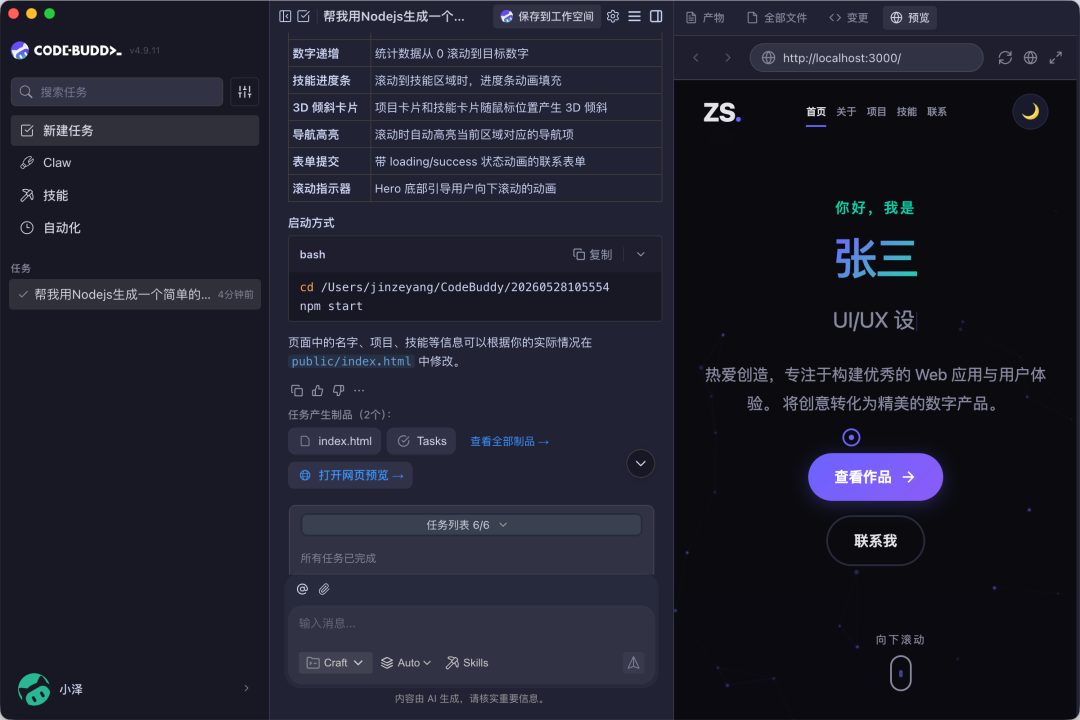
Step1:用 Trae / CodeBuddy 生成网站项目
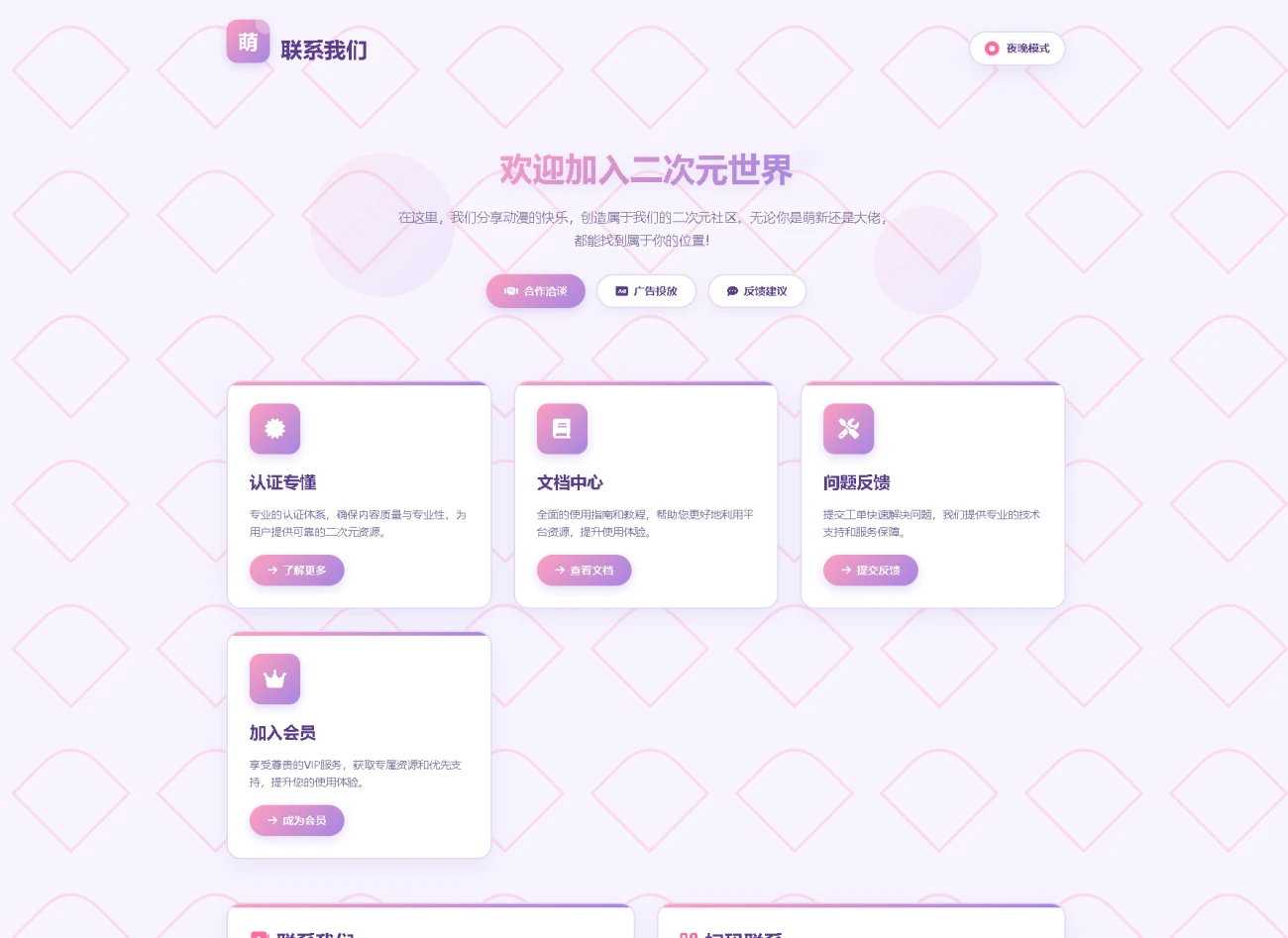
首先我们打开AI编辑器,在编辑器中,可以给 AI 一个简单需求,例如:
帮我用 vue 生成一个简单的个人作品集页面,动效,互动效果生成后,先在本地运行测试。
确认浏览器可以通过 localhost 正常打开。
Step2:准备服务器和宝塔面板
服务器各大云厂商都有便宜的服务器,至于宝塔面板,你甚至可以在购买的时候直接选择宝塔面板的镜像,比如腾讯,阿里(不要看我页面的价格,我是老用户了,新用户应该只需要几十块钱一年)
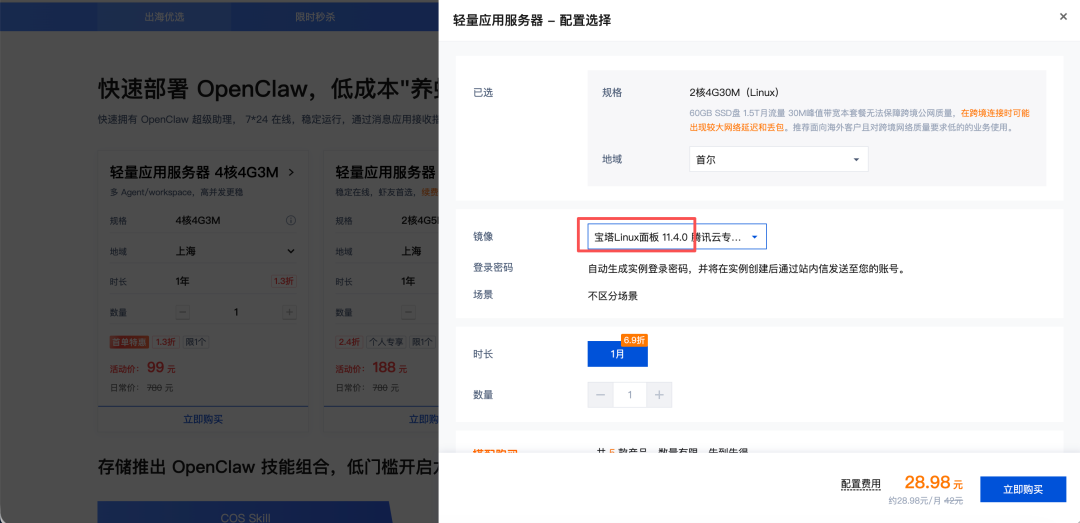
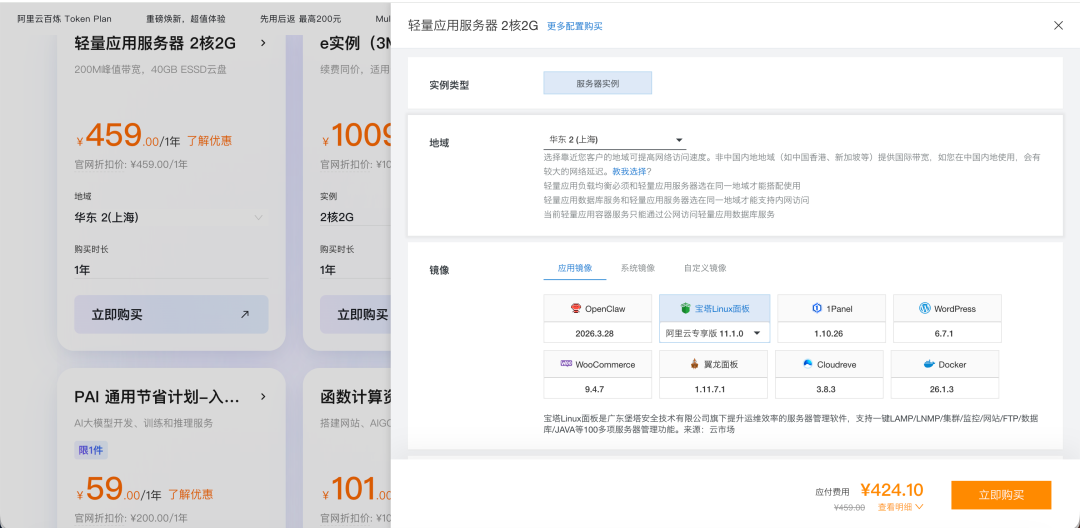
你应该能在购买服务器的页面看到宝塔面板的镜像,购买后在服务器详情页面找到宝塔面板的登录信息登录即可,不同厂商的界面可能不一样,请以实际为准
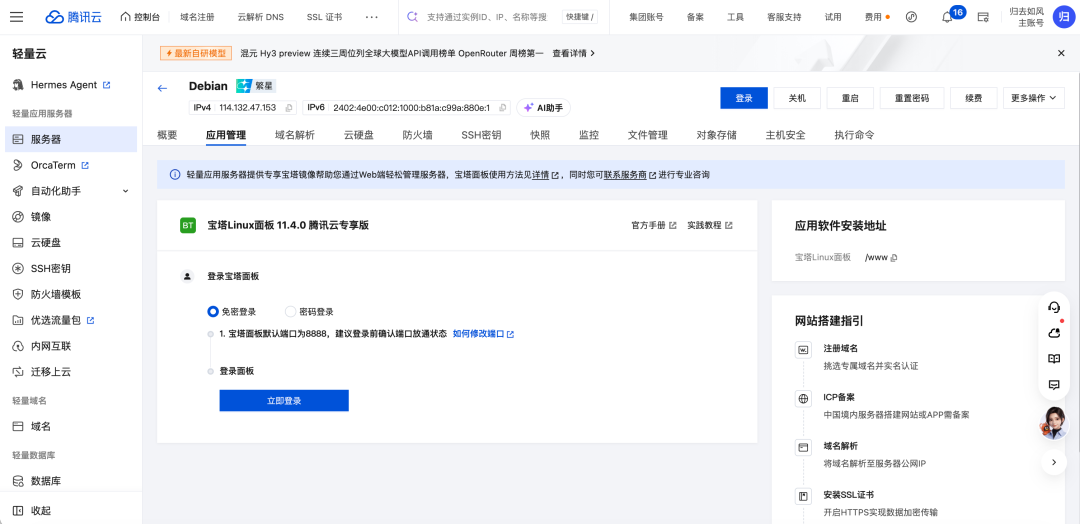
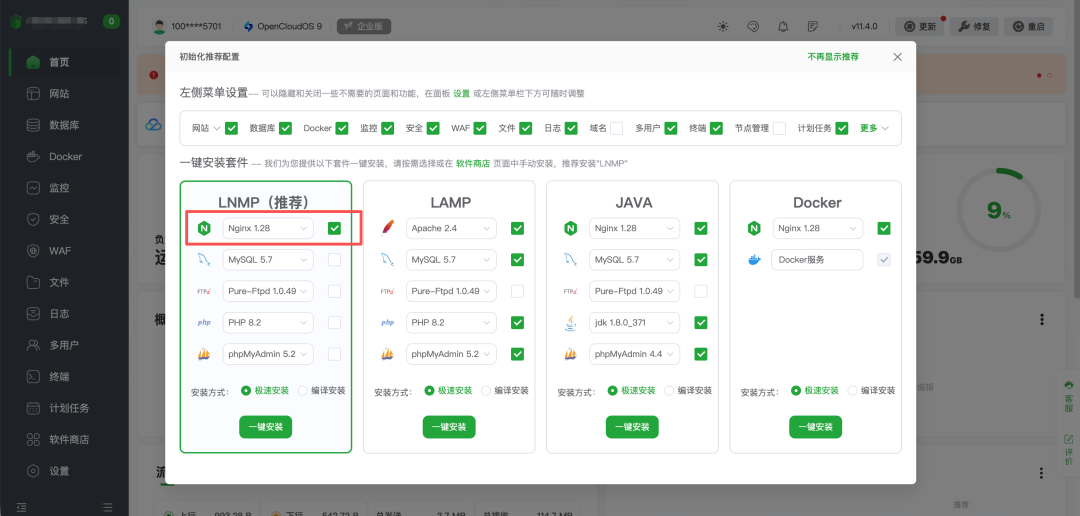
登录宝塔面板后按界面提示安装Nginx(因为AI写的都是Node或者纯HTML页面,所以不需要那么多)
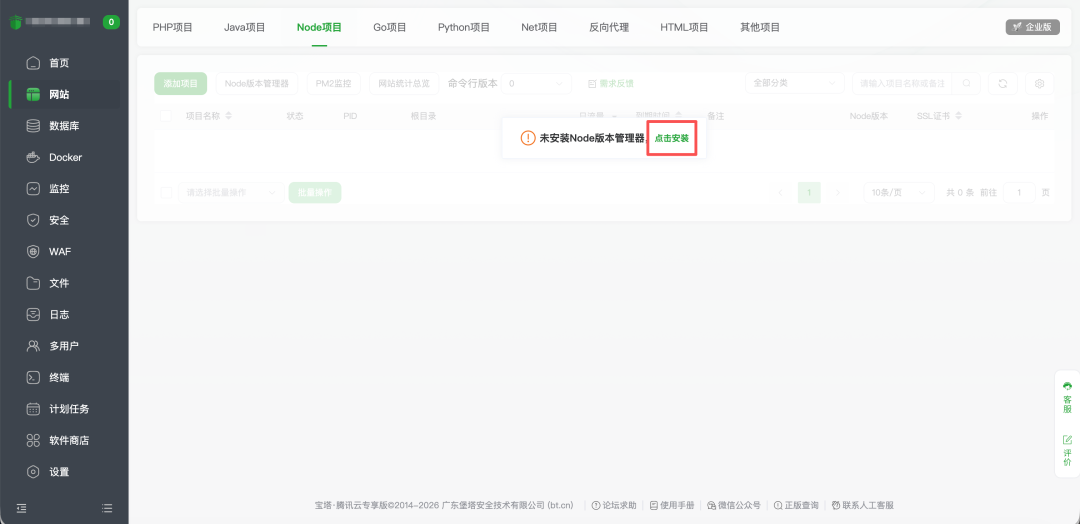
安装成功后,点击侧边栏的网站-Node项目-安装Node项目管理器
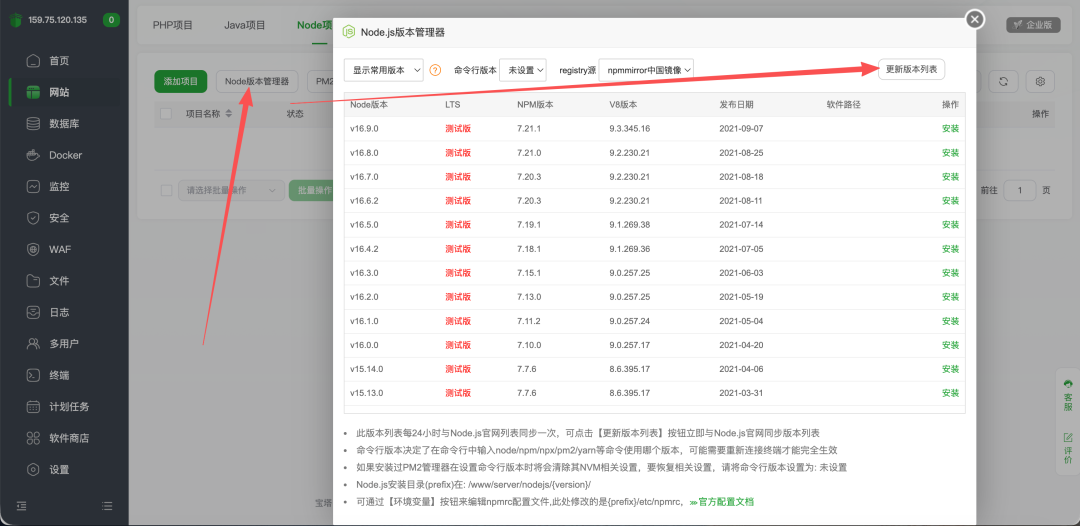
安装完成之后,点击Node版本管理器-更新版本列表
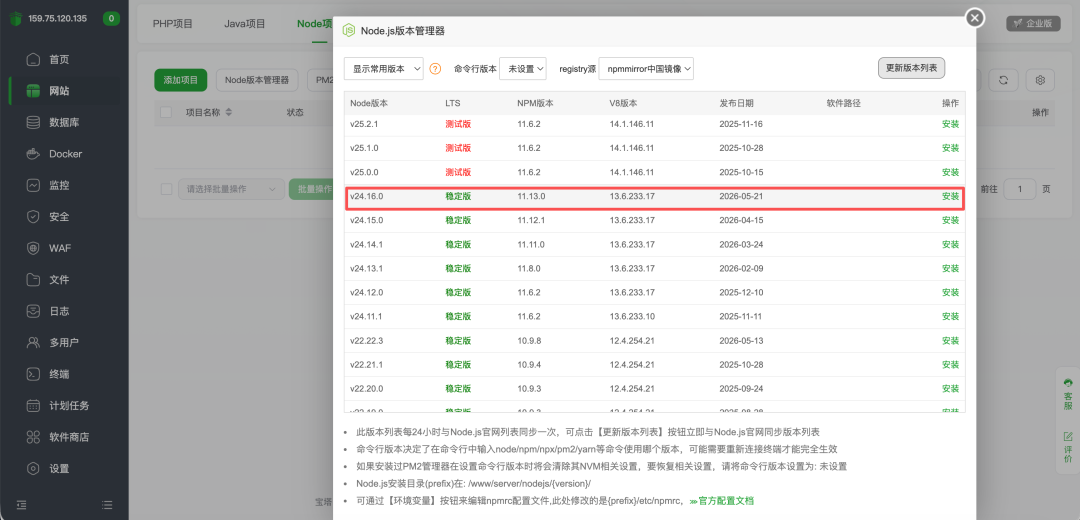
更新后找到最新的稳定版安装
安装成功之后我们需要把代码上传到服务器,如果你找不到代码在哪可以跟agent说:把当前项目代码打成压缩包放到桌面
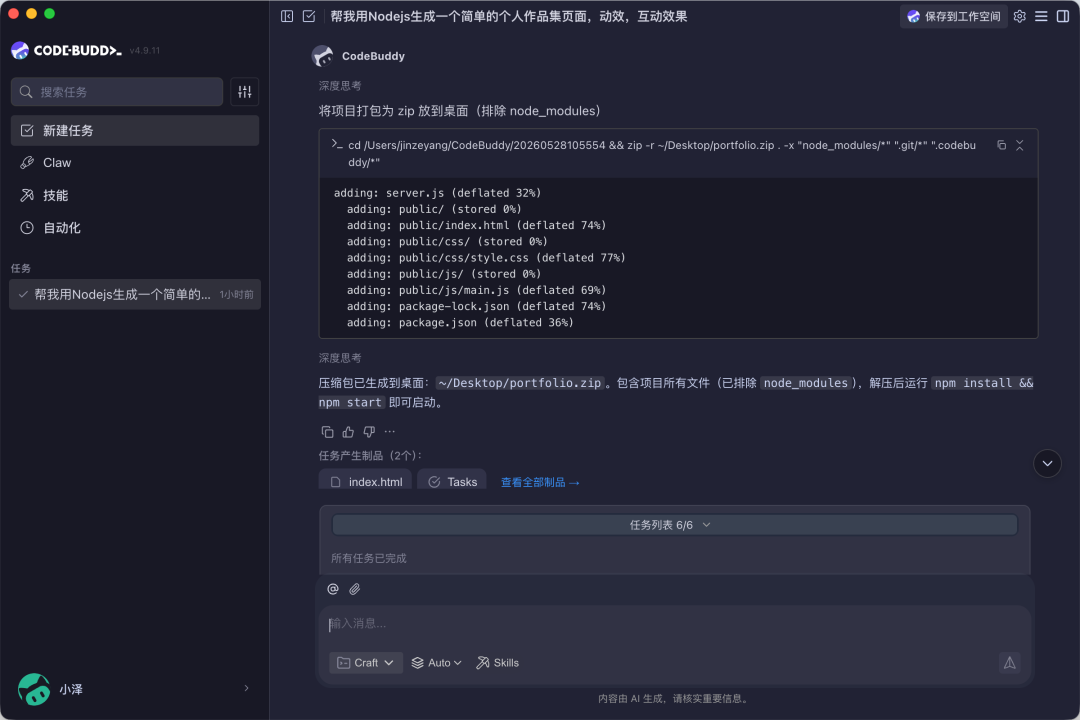
然后我们回到面板-点击文件,在默认的wwwroot下面点击上传
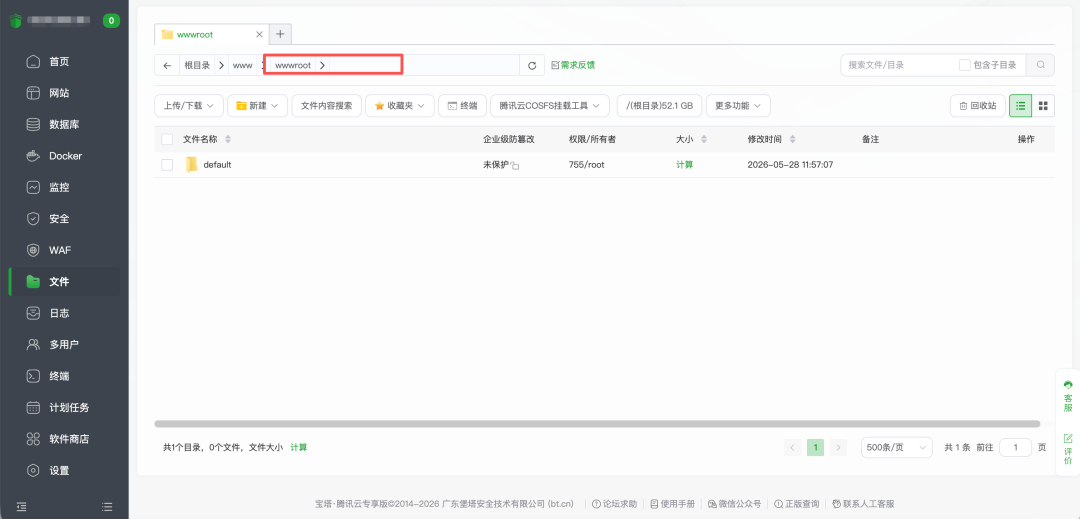
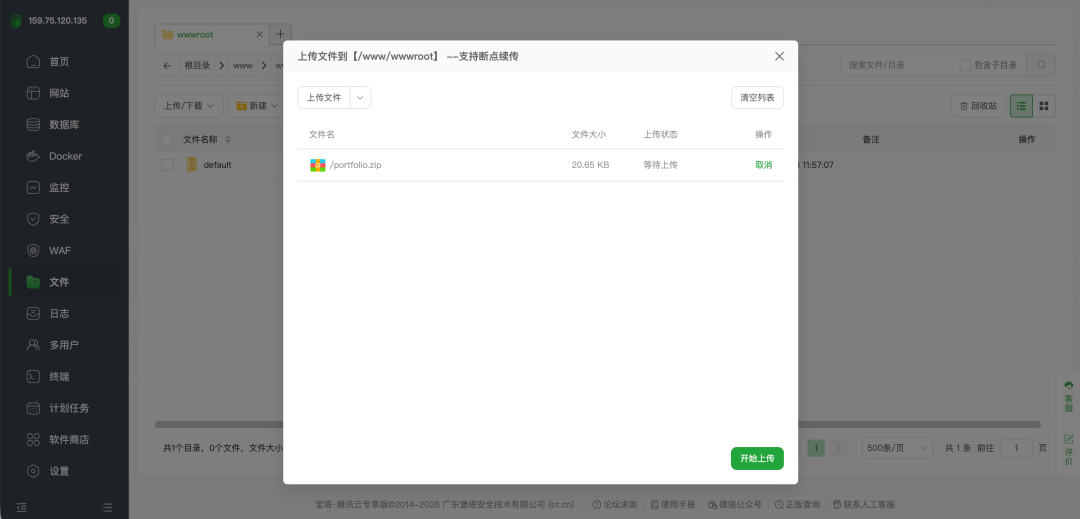
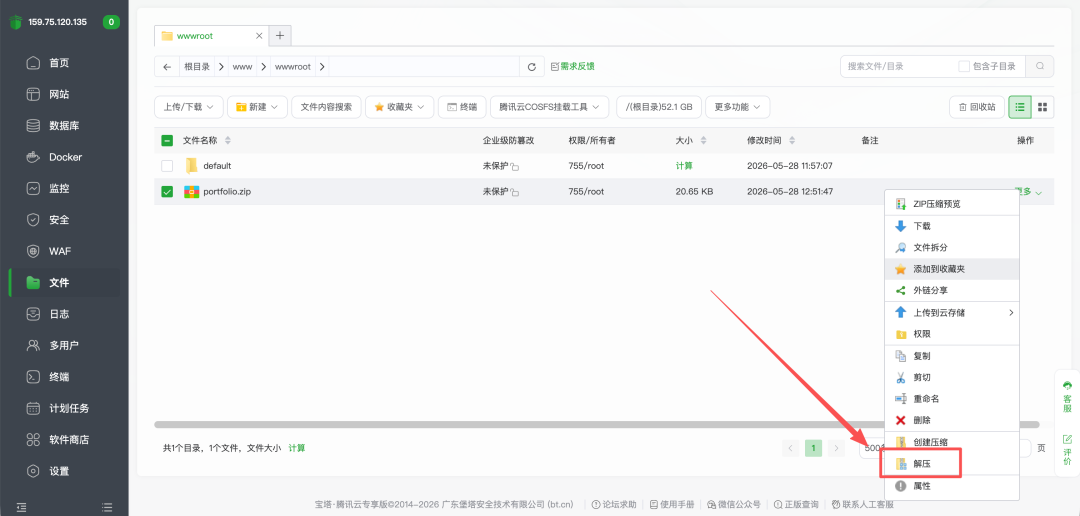
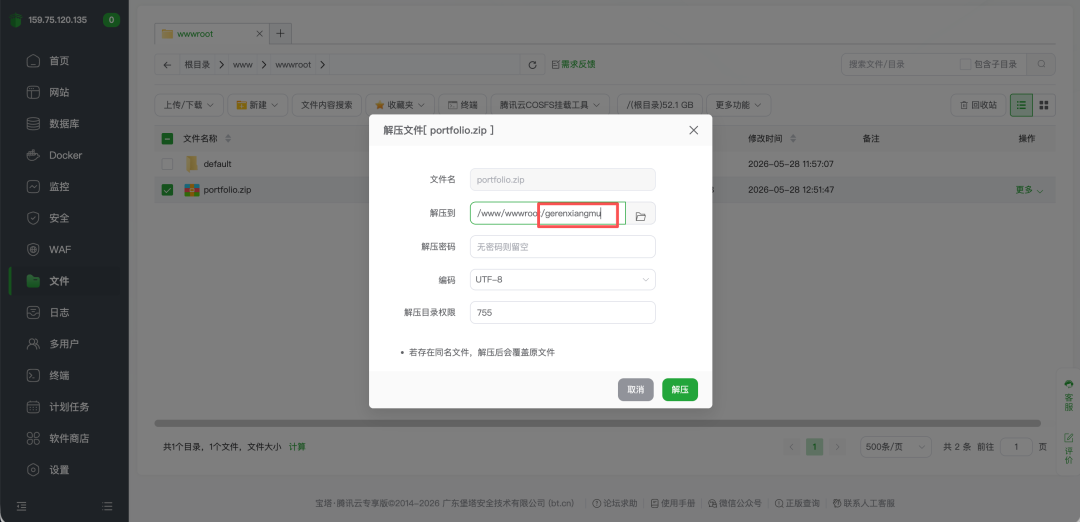
解压完成后回到网站-Node项目-添加项目,选择项目目录
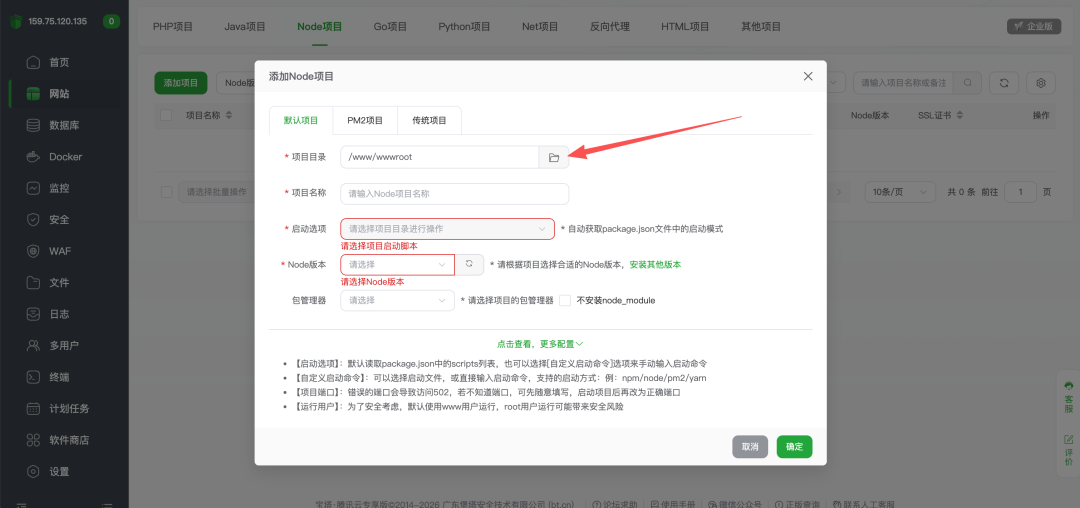
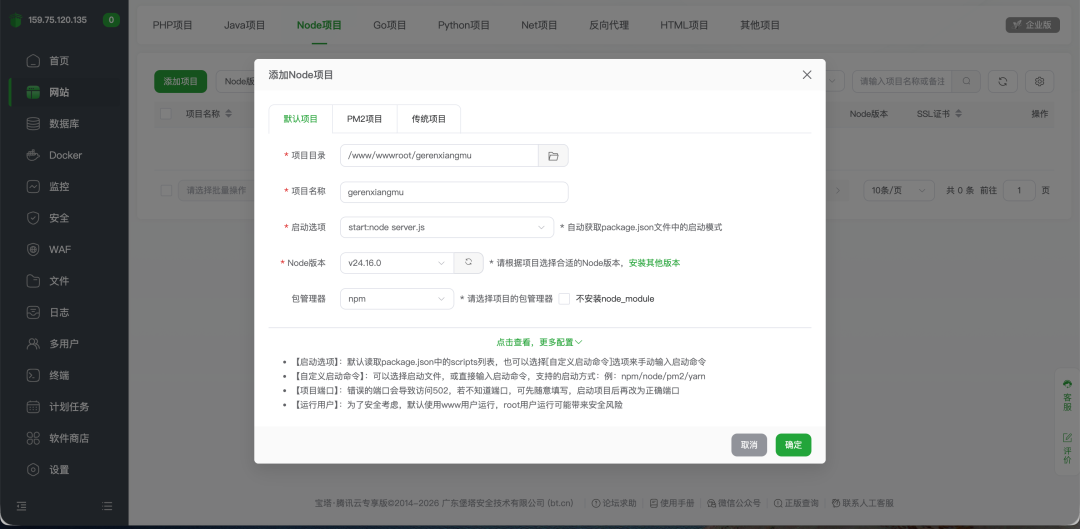
启动选项会自动识别,选择版本,并选择包管理器为npm,点击确定
点击确定后,面板会自动安装项目依赖,耐心等待
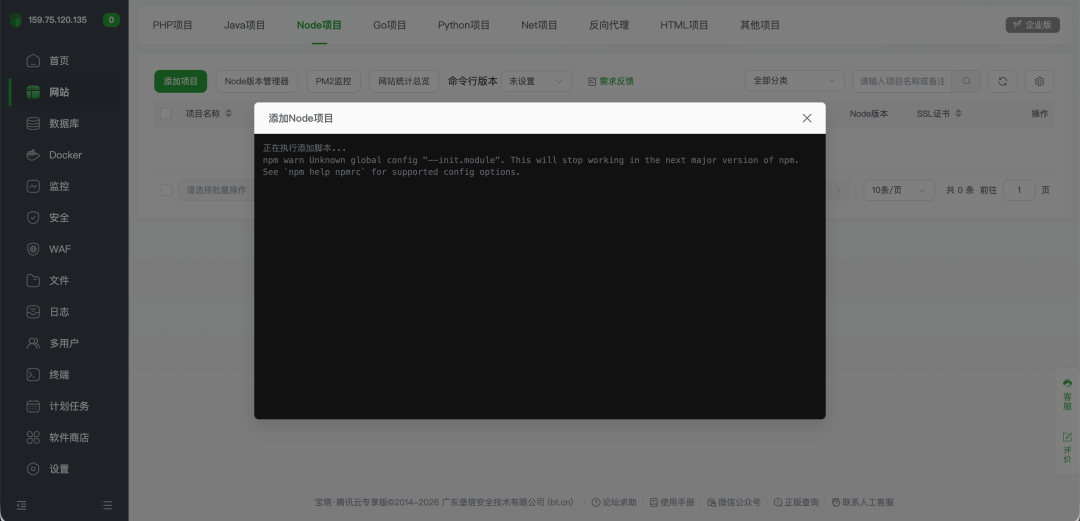
安装完成即可看到正在运行的项目
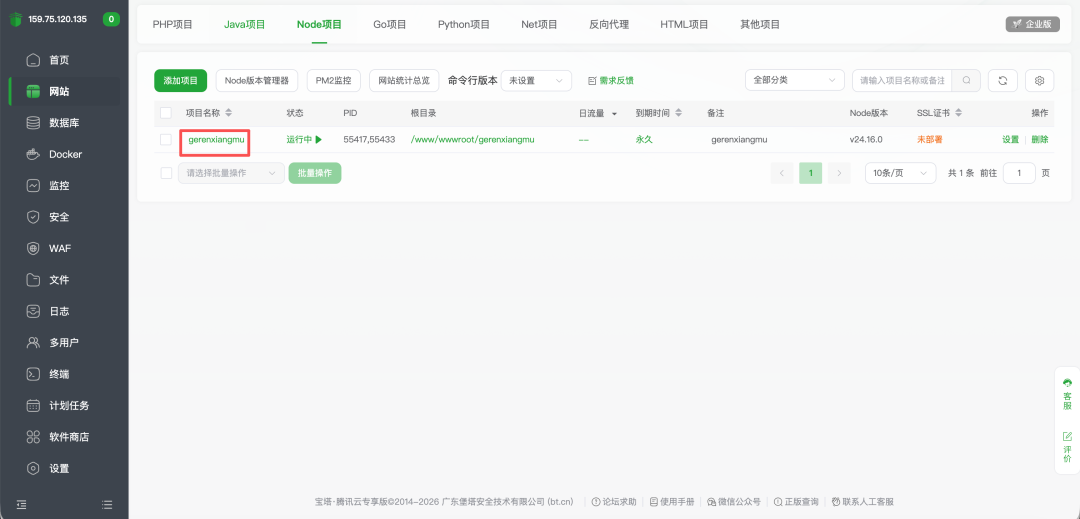
点击项目名称进入项目管理页面,再点击域名管理
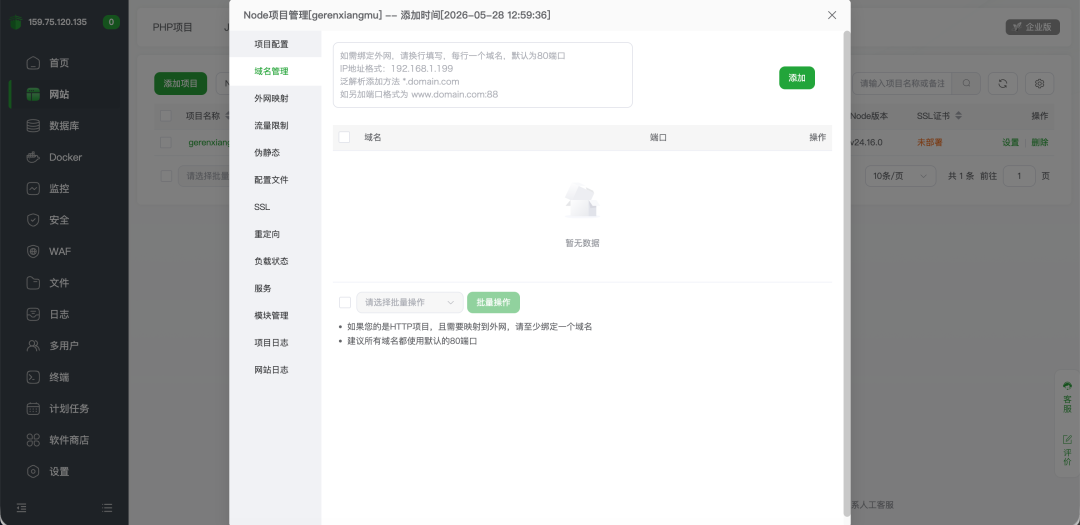
如果你只是发给朋友临时看一下,域名这里你可以直接填写服务器的IP,也就是云厂商页面和面板页面上吗的地址栏,格式为xx.xxx.xxx.xxx这种,这个就是服务器IP
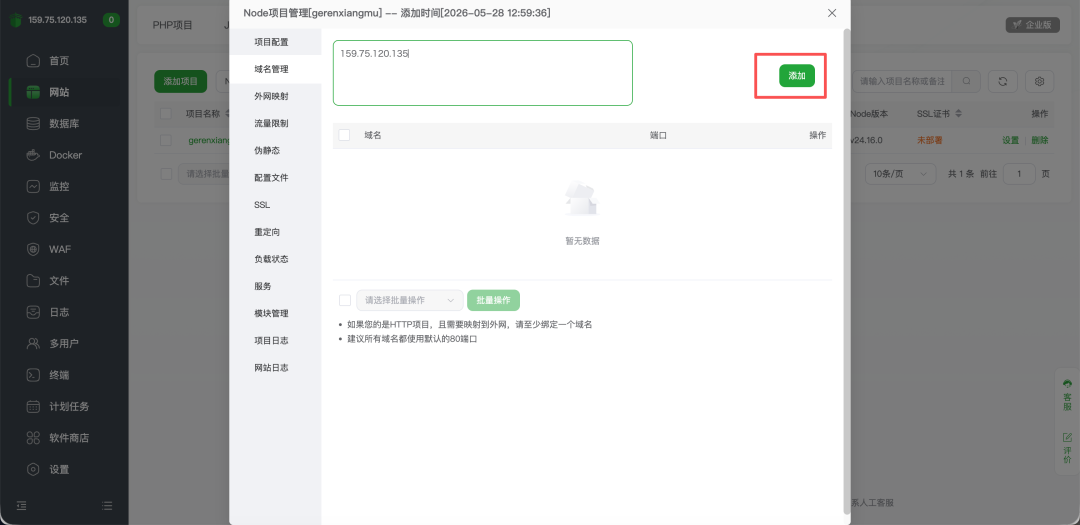
然后点击添加
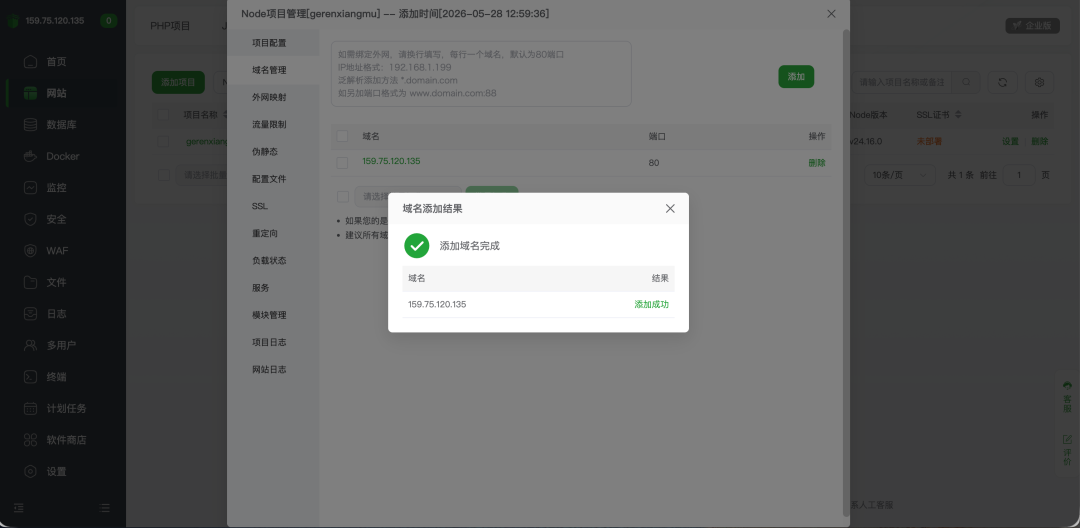
PS:如果你是正式业务,建议绑定域名,你只需要将域名在域名解析商解析到你的服务器,在此处填写域名即可(注意:境内服务器可能需要完成ICP备案)
然后再点击外网映射,打开这个开关
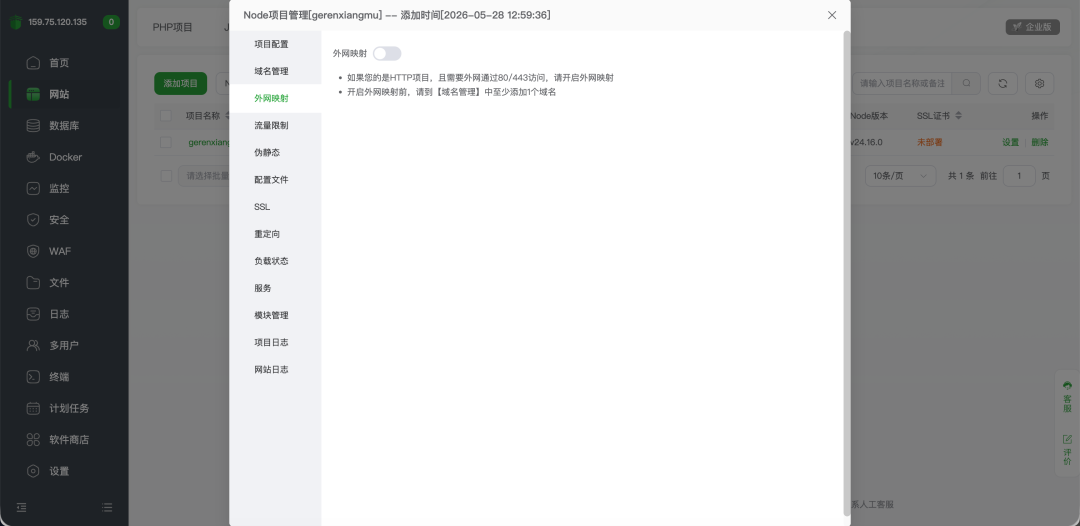
打开之后,你可以在浏览器地址栏输入你刚刚填写的域名或者IP,访问你的项目
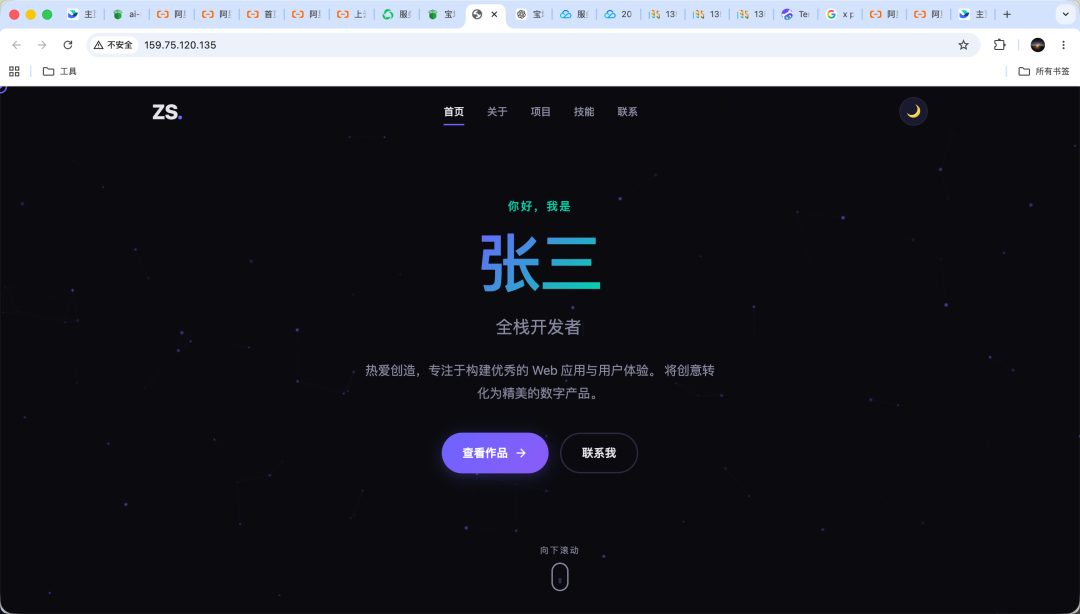
你也可以把这个地址发给你的朋友访问,到此,一个完整的部署流程就结束了,后续你只需要更新代码,然后重启一下项目就好了
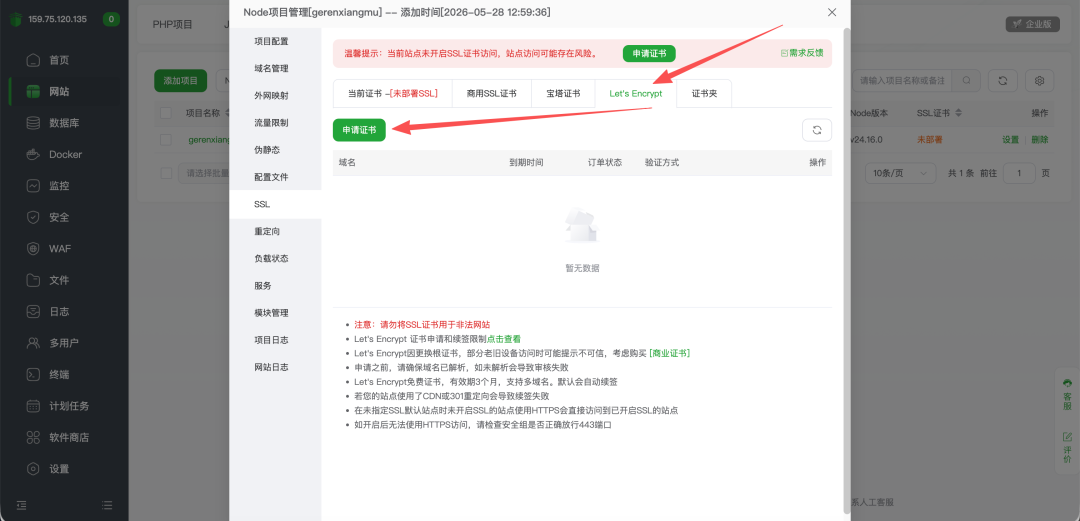
当然细心的小伙伴可能会发现,浏览器中显示着不安全这几个字,如何让他变得安全呢,这就需要SSL证书了,我们回到项目管理页面,点击SSL,选择图片这个,申请免费证书
选择刚刚绑定的域名,这里目前还不支持给IP申请免费的SSL证书
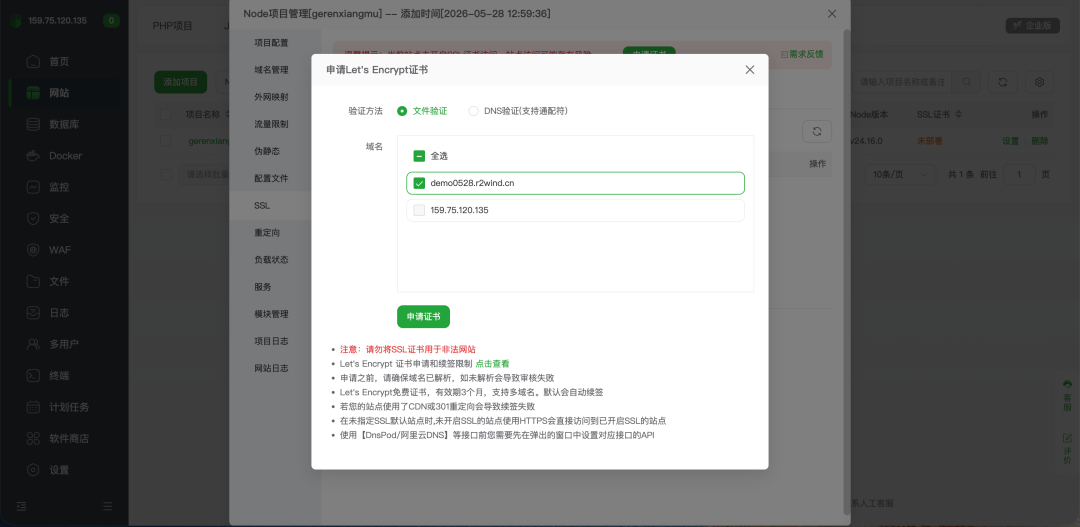
点击申请证书等待程序自动执行
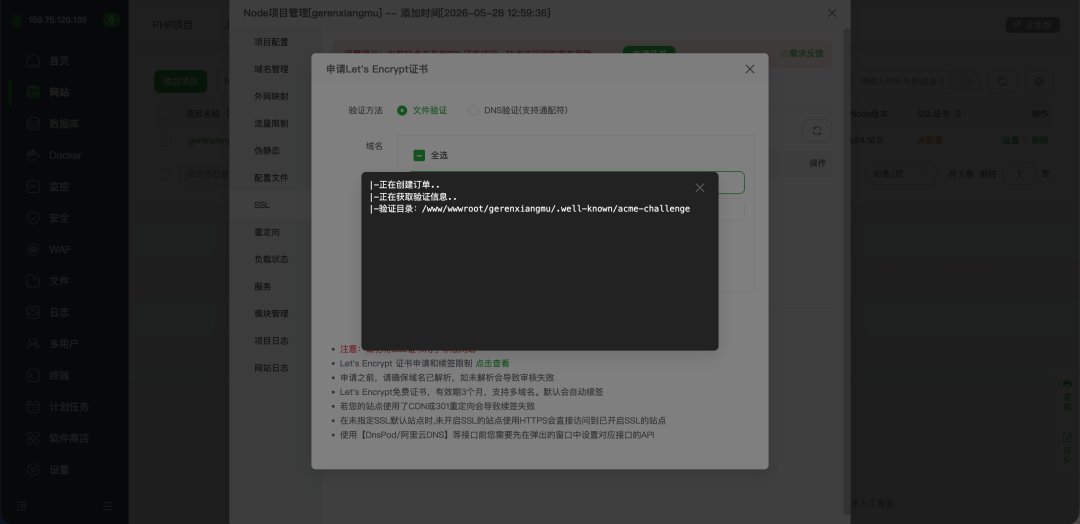
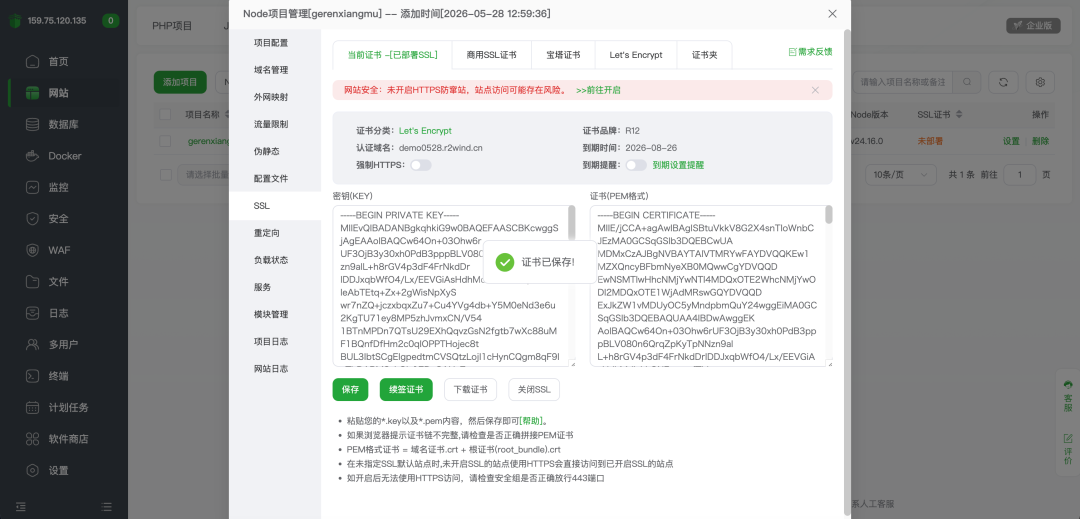
完成后我们访问HTTPS://域名即可看到看到带锁的效果
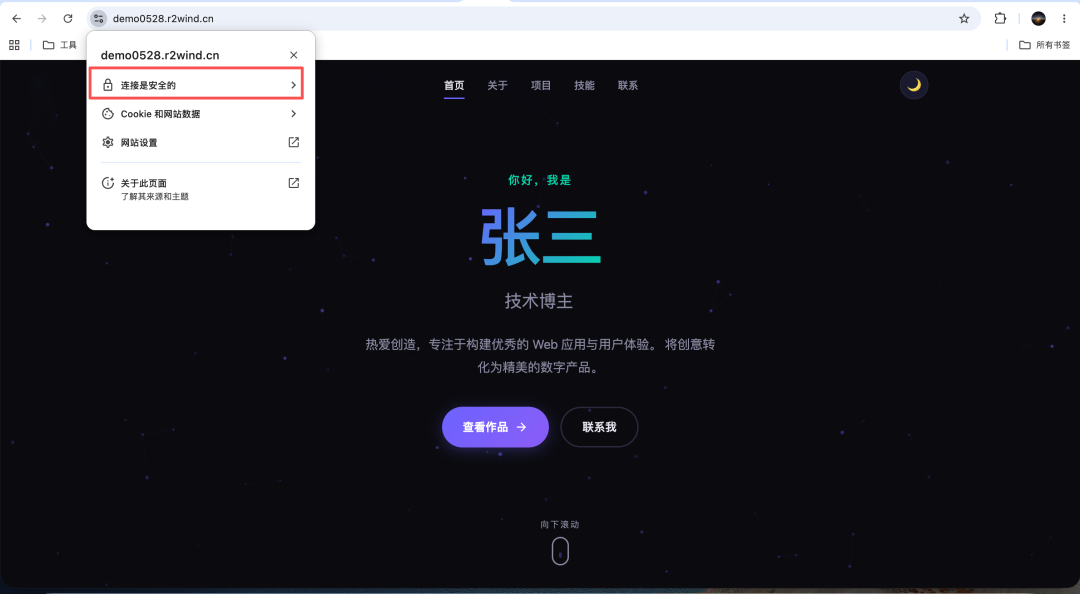
到这里,一个由 AI 写出来的网站,就完成了从本地到公网的上线过程。
一开始,它只是你电脑里的一个 localhost:3000,只有你自己能打开;现在,它已经可以通过域名访问,也可以开启 HTTPS,发给朋友、客户或者用户查看。
这其实也是很多 AI 编程新手最容易忽略的一步:
AI 能帮你把网站写出来,但网站真正有价值,不只是能在自己电脑上运行,而是能被别人访问、能稳定打开、能持续维护。
以后你再用 CodeBuddy、Trae、Qoder 这类工具写出一个网页项目时,不妨记住这个流程:
先让 AI 把项目写出来;
再用宝塔把项目部署到服务器;
最后绑定域名、开启 HTTPS,让它真正上线。
从 localhost:3000 到 https://你的域名.com,中间差的就是上线这一步。
AI 负责写网站,宝塔负责上线。
别让 AI 写出来的网站,死在 localhost。

如果你也刚好用 AI 写出了一个网页项目,不知道下一步怎么部署,可以试试用宝塔面板完成上线流程。服务器环境、项目运行、域名绑定、SSL 证书、日志查看,都可以在面板里集中管理,对第一次部署网站的小白会更友好一些。
当然,这里也悄悄的预告一下,后面你可以只用宝塔面板,加上你的域名和服务器,就能完成这些事情了,宝塔AI建站、宝塔……即将上线,敬请期待,后续我们也将结合AI将更多、更好用的运维和开发能力带给大家。





暂无评论内容